
Was ist WordPress?
Software zur Erstellung von Webseiten-Projekten
WordPress ist ein sog. Content Management System (CMS) zur einfachen Erstellung, Bearbeitung und Verwaltung eines Webprojektes. Das Besondere dabei ist: Mit diesem CMS kannst du private Homepages, Business-Webseiten, Shops, Blogs, Magazine und mehr selbst erstellen – ohne Programmierkenntnisse, ohne professionelle Hilfe. Dank verschiedener WordPress Themes, Plugins und Widgets sind die Möglichkeiten der Ausgestaltung ganz individuell anpassbar. Da WordPress so leicht anzuwenden ist, gehört es zur weltweit beliebtesten und am häufigsten genutzten Software.
Und was ist Managed WordPress?
Managed WordPress wird zusätzlich unterstützt durch die Erfahrung und technische Kompetenz von GMX. Beim klassischen WordPress erfolgt die Ersteinrichtung immer noch manuell, wohingegen du dich bei Managed WordPress wirklich um nichts mehr selbst kümmern musst. Ein Einrichtungsassistent führt dich automatisch durch den Installationsprozess. Ein weiterer Vorteil: Die zahlreichen WordPress Themes, Plugins und Widgets sind bereits vorsortiert, installiert und einsatzbereit. So kannst du noch schneller mit der Erstellung der Webseite beginnen. Zudem werden bei Managed WordPress von GMX alle systemrelevanten Updates vollautomatisch durchgeführt. Das CMS ist immer auf dem neuesten Stand – WordPress Core, Themes, Plugins und jeweilige PHP-Version funktionieren reibungslos. Vorteile im Überblick:


Managed WordPress im Überblick
Das erwartet dich:
Automatische Installation
Dank Einrichtungsassistent schneller starten!
Themes, Plugins, Widgets
Managed WordPress ist sofort einsatzbereit!
Themes: Die Design-Vorlagen
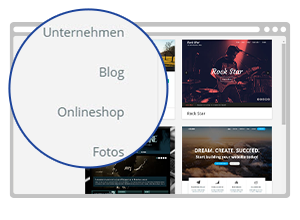
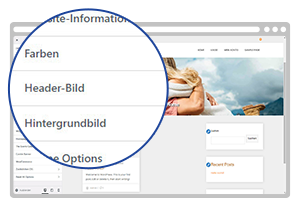
Die sog. „Themes“ bei WordPress sind Design-Vorlagen, mit denen du eine Webseite oder ein beliebiges Webprojekt gestalten kannst – ohne Fachkenntnisse, ohne Webdesign-Agentur. Damit ist es möglich, alles selbst zu gestalten. Der Vorteil bei Managed WordPress: Es werden bereits viele Vorlagen („Templates“) zur Verfügung gestellt, um die Auswahl einfacher zu machen. So fällt der Start leichter, denn oft merkst du erst später, ob das Webseiten-Design zu deinen eigenen Vorstellungen passt. Daher ist es in der Regel auch problemlos möglich, ein ausgewähltes Theme im Nachhinein noch zu verändern. Was du nachträglich ändern kannst, hängt auch vom ausgewählten Design ab. Im sogenannten „Customizer“ kannst du alle Design-Vorlagen bearbeiten: Hier lassen sich Farbschema, Hintergrundbilder, Menüs sowie Widgets anpassen.
Widgets: Die Elemente einer Webseite
Widgets sind die unterschiedlichen Funktionselemente einer Webseite – ob das einfache Textfelder sind oder komplexere Elemente wie Kalender, Kommentar-Funktionen, ein Suchfeld auf der Webseite oder ein Anmeldeformular. Solche Funktionselemente werden immer als einzelne Widgets in eine Webseite integriert. Die Integration ist dabei ganz einfach per Drag & Drop möglich: Du kannst jedes Element hin- und herschieben und auf der Webseite genau dort platzieren, wo du es haben möchtest. Welche Widgets für das jeweilige Theme möglich sind, erkennst du bei WordPress im Design-Bereich unter dem Menüpunkt „Widgets“.
Plugins: Die Software-Erweiterungen
Ein Plugin ist eine Software-Erweiterung (oft auch „Addon“). Auch Plugins fügen der Webseite etwas hinzu, genauso wie die Widgets bei Managed WordPress. Was ist also der Unterschied zwischen Plugins und Widgets? Plugins haben mehr mit der Funktionalität einer Webseite zu tun, nicht so sehr mit der Optik: Mit Plugins kannst du beispielsweise eine Webseite schneller machen (z. B. Cache wird automatisch geleert) oder du stellst damit Cookie- und Datenschutz-Optionen ein. Auch für die Auswertung kannst du Plugins einstellen, wie z. B. für Besuchsstatistiken der Webseite. Plugins sind gerade für Online-Shops, Foren, Communitys und andere Netzwerke nützlich. Ähnlich wie bei den Widgets und Themes gibt es auch hier unzählige Software-Erweiterungen für die jeweilige Anwendung. Der Vorteil bei Managed WordPress: Viele Plugins sind vorinstalliert.
Hast du bereits eine Domain?
Häufig gestellte Fragen
Was macht Managed WordPress bei GMX so einzigartig?
Welche Vorteile hat Managed WordPress gegenüber der kostenlosen Version? Ganz einfach: Jeder, der Managed WordPress von GMX Homepage & Mail nutzt, profitiert in besonderem Maße von jahrelanger Erfahrung und großem technischen Know-how: Die Server von GMX sind bestens auf alle Anforderungen von Managed WordPress ausgerichtet. Die mit Managed WordPress erstellten Webseiten laden immer so schnell wie möglich. Das sorgt für besseres Suchmaschinenranking und ein positives Surferlebnis, sobald man die Webseiten aufruft. Gerade Menschen, die mit Smartphone surfen, wissen schnell ladende Webseiten zu schätzen. Installation, Ersteinrichtung, administrative Aufgaben, wichtige Systemupdates sowie tägliche Backups, die im Notfall eine Seitenwiederherstellung der letzten 7 Tage ermöglichen – all das wird automatisch erledigt. Man kann sich vollkommen auf die Erstellung der Webseite konzentrieren. Bei der kostenlosen Version muss der technische Teil manuell eingerichtet und gepflegt werden. Ein weiterer Pluspunkt von GMX Managed WordPress: Die Webseite ist zusätzlich durch ein SSL-Zertifikat geschützt.
Ich habe bereits eine eigene Domain. Wie buche ich Managed WordPress?
Wer eine eigene Domain bei GMX gebucht oder eine Domain zu GMX umgezogen hat und eine Webseite mit Managed WordPress erstellen möchten, loggt sich zuerst ins GMX Postfach ein. Von dort aus gelangt man über den Menüpunkt "Domain verwalten" in die Domain-Verwaltung. Hier kann man die Domain auswählen, für die Managed WordPress gebucht werden soll: Einfach auf den Menüpunkt "Webseiten-Projekte" klicken. Dort findet man den Bereich "Webseite mit WordPress erstellen" und kann Managed WordPress 1 Monat testen.
Ich habe Managed WordPress gebucht. Wie starte ich mit der Webseite?
Nach der Buchung muss Managed WordPress zuerst einmal aktiviert werden:
- In der Domain-Verwaltung die Domain auswählen, für die Managed WordPress gebucht wurde.
- Unter "Webseiten-Projekte" gelangt man in den Bereich "Managed WordPress".
- "WordPress aktivieren" anklicken, um die Installation zu starten.
- Formular ausfüllen und dem kurzen Installationsprozess folgen.
Nach der Installation kann es noch einmal bis zu 30 Minuten dauern, bis Managed WordPress aktiviert ist.
Ich habe Managed WordPress installiert. Was nun?
Sobald Managed WordPress installiert und die Aktivierung abgeschlossen ist, kann mit der Gestaltung der Webseite begonnen werden – direkt im GMX Postfach: Einfach in der Domain-Verwaltung unter "Webseiten-Projekte" den Bereich "Managed WordPress" aufrufen. Über den Button "Webseite bearbeiten" gelangt man immer direkt zu Managed WordPress und kann die eigene Webseite nach Belieben gestalten und selbst veröffentlichen.
Benutzername, Titel und Passwort für WordPress – worauf muss ich achten?
- Der Titel Titel ist der Name der Webseite und wird so auch später online zu sehen sein. Daher sollte man einen Titel wählen, der zum Thema der Webseite passt. Der Titel muss aus mindestens 4 Zeichen bestehen und darf maximal 255 Zeichen lang sein; es dürfen Groß- und Kleinbuchstaben verwendet werden.
- Der Benutzername sollte aus mindestens 4 Zeichen bestehen und darf maximal 60 Zeichen lang sein; es dürfen Groß- und Kleinbuchstaben verwendet werden. Tipp: Man sollte einen Benutzernamen wählen, den man sich leicht merken kann.
- Das WordPress-Passwort muss aus mindestens 8 Zeichen bestehen und sollte sowohl Zahlen als auch Sonderzeichen (".", "-", "_") enthalten. Als Sonderzeichen sind hierbei Punkte, Bindestriche und Unterstriche erlaubt. Bitte beachten: Umlaute (ä, ü, ö) dürfen nicht verwendet werden.
Wie binde ich ein Kontaktformular auf meiner Webseite ein?
Um auf einer Webseite ein Kontaktformular mit Managed Word Press einzubinden, gibt es hier eine ausführliche "Schritt für Schritt"-Anleitung: Einbindung eines Kontaktformulars.
Wo finde ich Hilfe im Umgang mit Managed WordPress?
Wer Fragen hat oder Hilfe im Umgang mit WordPress sucht, findet Antworten und weiterführende Informationen auf den offiziellen Support-Seiten von WordPress.
