Wie funktioniert die OTP-App?

Die wichtigsten Fragen auf einen Blick
✓ Kann ich eine OTP-App auch für mehrere Konten nutzen?
✓ Warum ist eine OTP-App für mein E-Mail-Konto sinnvoll?
✓ Wie richte ich eine OTP-App für mein E-Mail-Konto ein?
✓ OTP-App für GMX einrichten
✓ Was kann ich tun, wenn mein OTP-Code nicht funktioniert?
✓ Wie nutze ich eine OTP-App sicher?
✓ FAQ zur OTP-App
Was ist eine OTP-App und wie funktioniert sie?
OTP steht für "One-Time Password" – Einmalpasswort. Eine OTP- oder Authenticator-App erzeugt kurzzeitig gültige Codes für den Login mit Zwei-Faktor-Authentifizierung (2FA).
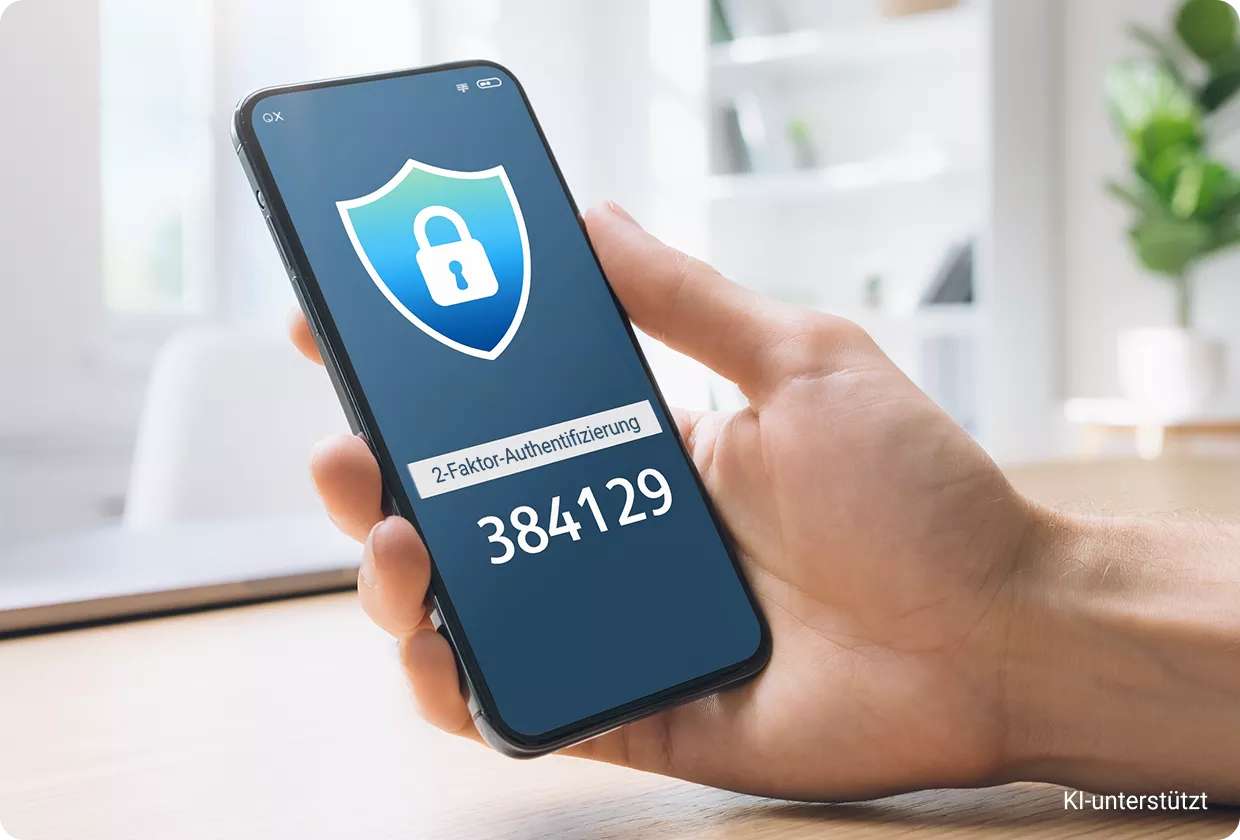
Beim Login gibst du zuerst E-Mail-Adresse oder Nutzernamen und dein Passwort ein. Danach öffnest du die OTP-App und trägst den darin angezeigten Code ein.
Viele OTP-Apps funktionieren übrigens auch ohne Internetverbindung. Wichtig ist nur, dass du Datum und Uhrzeit auf deinem Smartphone korrekt eingestellt hast.
OTP-Apps sind eine verbreitete 2FA-Methode. Alternativ gibt es zum Beispiel SMS-Codes oder Bestätigungen über andere Apps.
Kann ich eine OTP-App auch für mehrere Konten nutzen?
Ja, das geht: In einer OTP-App kannst du in der Regel mehrere Konten und Dienste hinterlegen. Die App erzeugt dann für jedes eingerichtete Konto einen eigenen Einmal-Code. Achte beim Login also immer darauf, den Code für das richtige Konto auszuwählen.
Warum ist eine OTP-App für mein E-Mail-Konto sinnvoll?
Dein E-Mail-Passwort kann durch Phishing, Schadsoftware oder ein Datenleck in falsche Hände geraten. Hacker können sensible Daten abgreifen, Aktionen mit deiner E-Mail-Adresse tätigen oder die Passwörter deiner anderen Online-Dienste zurücksetzen.
Ein zweiter Login-Faktor ist deshalb besonders sinnvoll.
Ganz verhindern kann eine OTP-App Angriffe aber nicht: Bei Phishing können Kriminelle versuchen, auch den aktuell gültigen Einmalcode abzufragen und direkt zu nutzen. Prüfe deshalb immer die Webadresse, bevor du deine Zugangsdaten eingibst.
Wie richte ich eine OTP-App für mein E-Mail-Konto ein?
Die genaue Einrichtung hängt vom jeweiligen Anbieter ab. Meist findest du die Funktion in den Sicherheits- oder Kontoeinstellungen unter "Zwei-Faktor-Authentifizierung", "2FA" oder einer ähnlichen Bezeichnung.
Typischerweise gehst du so vor:
- Authenticator-App installieren.
- 2FA im Konto aktivieren.
- QR-Code mit der App scannen.
- Einmalcode zur Bestätigung eingeben.
- Geheimschlüssel oder Wiederherstellungsdaten sicher speichern.
OTP-App für GMX einrichten
Um mit der OTP-App die Zwei-Faktor-Authentifizierung bei GMX zu nutzen, installiere die aktuelle Version der kostenlosen GMX App auf dem Smartphone.
Lade dann die OTP-App deiner Wahl herunter – eine Übersicht seriöser OTP-Apps findest du hier.
Aktiviere in den Sicherheitseinstellungen deines GMX Accounts die Zwei-Faktor-Authentifizierung und verknüpfe anschließend die OTP-App durch Scannen eines QR-Codes bzw. durch manuelle Eingabe eines Codes und bestätige die Einrichtung mit einem sechsstelligen Authentifizierungs-Code. Zur vollständigen Anleitung.
Was kann ich tun, wenn mein OTP-Code nicht funktioniert?
- Wenn du mehrere Konten in deiner OTP-App gespeichert hast, prüfe, ob du den Code für das richtige Konto ausgewählt hast.
- Auch eine falsche Uhrzeit auf dem Smartphone kann Probleme verursachen. Aktiviere die automatische Einstellung von Datum, Uhrzeit und Zeitzone.
- Smartphone gewechselt? Dann prüfe, ob alle Konten in deiner OTP-App auf dem neuen Gerät wieder eingerichtet sind.
- Funktionieren auch neue Codes nicht, nutze die Wiederherstellungsoptionen deines E-Mail-Anbieters bzw. Online-Dienstes.
Wie nutze ich eine OTP-App sicher?
Eine OTP-App erhöht die Sicherheit deines Kontos. Trotzdem solltest du vorsichtig sein. Achte vor allem auf diese Punkte:
- Nutze eine seriöse OTP-App
- Gib Einmal-Codes niemals an andere Personen weiter.
- Prüfe die Webadresse, bevor du dein Passwort und OTP-Code eingibst. Tipp: Nutze Lesezeichen.
- Schütze auch dein Smartphone mit PIN, Passwort oder Biometrie.
- Bewahre Wiederherstellungsdaten getrennt von deinem E-Mail-Konto auf.
- Bereite einen Smartphone-Wechsel gut vor, bevor du das alte Gerät zurücksetzt.
Vorsicht auch vor Phishing: Support-Mitarbeiter benötigen deinen aktuellen OTP-Code normalerweise nicht. Fordert dich jemand unerwartet dazu auf, Passwort und Einmalcode weiterzugeben, solltest du den Vorgang sofort abbrechen.
FAQ zur OTP-App
- Welche ist die beste OTP-App?
Die eine „beste“ OTP-App gibt es nicht. Wichtig ist vor allem, dass sie das vom jeweiligen Dienst verwendete OTP-Verfahren unterstützt, regelmäßig aktualisiert wird und zu deinen Geräten passt. Außerdem sollten sich Konten einfach sichern oder auf ein neues Smartphone übertragen lassen. Bekannte kostenlose OTP-Apps sind FreeOTP, Google Authenticator, Microsoft Authenticator. - Was passiert bei Handyverlust?
Dann hast du keinen Zugriff auf deine OTP-App und brauchst eine Wiederherstellungsmöglichkeit. Bei GMX kannst du dafür den während der Einrichtung gespeicherten Geheimschlüssel verwenden. Bewahre ihn deshalb sicher und getrennt vom Smartphone auf. - Kann sich ein OTP-Code wiederholen?
Ein TOTP-Code (Time-Based One-Time Password) kann theoretisch später noch einmal als gleiche Zahlenfolge erscheinen. Gültig ist er aber immer nur für das aktuelle kurze Zeitfenster. - Braucht eine OTP-App Internet?
Für die Erzeugung zeitbasierter Einmalcodes in der Regel nicht. Die App berechnet den Code direkt auf dem Gerät. Wichtig ist jedoch, dass die Uhrzeit auf dem Smartphone korrekt eingestellt ist. - Wie kann ich die Google Authenticator App auf ein neues Handy umziehen?
Um Konten in Google Authenticator auf ein neues Smartphone zu übertragen, öffne auf dem alten Gerät die App. Wähle die Funktion zum Übertragen oder Exportieren von Konten und scanne den angezeigten QR-Code mit Google Authenticator auf dem neuen Handy. Prüfe anschließend, ob die Einmalcodes dort korrekt funktionieren, bevor du das alte Gerät zurücksetzt.
Quellen
- Bundesamt für Sicherheit in der Informationstechnik (BSI): Zwei-Faktor-Authentisierung.
- Bundesamt für Sicherheit in der Informationstechnik (BSI): E-Mail-Sicherheit – Mythen im Faktencheck.

Wenn Du den Artikel hilfreich fandest, teile ihn gerne auch per E-Mail
307 Personen finden diesen Artikel hilfreich.
Ähnliche Artikel