GMX Logout für den Notfall: So setzen Sie Ihre mobilen Zugänge zurück
Mit der Option "Mobile Zugänge zurücksetzen" können Sie sämtliche bestehende Logins Ihres Postfachs auf anderen Geräten löschen und sich mit einem Klick ausloggen. Das gilt sowohl für die GMX Mail App, als auch den MailCheck! So sperren Sie im Notfall den automatischen Zugang zu Ihrem GMX Account und schützen diesen vor unbefugtem Zugriff. Wir zeigen Ihnen, wie's geht.

In diesem Blog-Beitrag…
✓ Wann sollte ich den Login zurücksetzen?
✓ Mobile Zugänge im Web-Postfach zurücksetzen
✓ Mobile Zugänge in der GMX App zurücksetzen
✓ Wie kann ich meinen GMX Dauer-Login am Computer beenden?
✓ Wann sollte ich den Login zurücksetzen?
✓ Mobile Zugänge im Web-Postfach zurücksetzen
✓ Mobile Zugänge in der GMX App zurücksetzen
✓ Wie kann ich meinen GMX Dauer-Login am Computer beenden?
Wann sollte ich den GMX Login zurücksetzen?
Wenn Sie auf dem Smartphone, Tablet oder Laptop Ihre E-Mails checken wollen, müssen Sie sich dazu nicht jedes Mal neu einloggen und Ihr E-Mail-Passwort eingeben. Das ist grundsätzlich sehr praktisch.Geht Ihr Gerät jedoch verloren oder wird gestohlen, kann das schnell gefährlich werden. Denn dann haben die Diebe unter Umständen leichten Zugriff auf Ihr E-Mail-Postfach. GMX bietet daher eine Möglichkeit, das Postfach mit einem Klick auszuloggen. Dies funktioniert über die Einstellung "Mobile Zugänge zurücksetzen".
Dies ist übrigens auch für den Fall sinnvoll, wenn Sie Ihr Handy verkaufen. Auch dann sollten Sie sicherheitshalber Ihre mobilen Zugänge zurücksetzen.
Mobile Zugänge im Web-Postfach zurücksetzen
- Öffnen Sie Ihr Postfach und tippen Sie auf den Avatar - den Kreis mit Ihren Initialen - in der rechten oberen Ecke.
- Klicken Sie auf "Account verwalten".
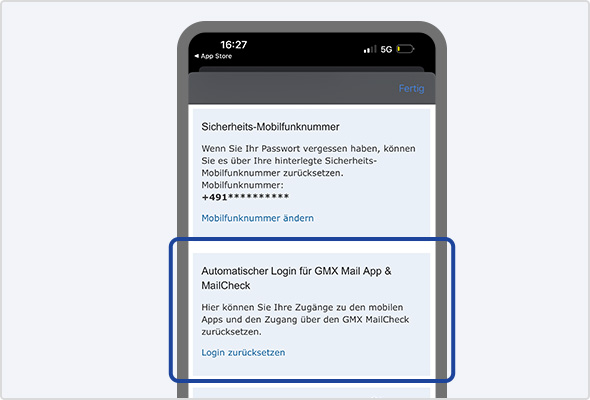
- Öffnen Sie nun "Login & Sicherheit" und scrollen nach unten, bis Sie die Option "Automatischer Login für GMX Mail App & MailCheck" sehen.
- Tippen Sie nun auf "Login zurücksetzen".
Login in der GMX App zurücksetzen
Falls Sie z. B. Ihr Tablet verloren haben, auf dem die GMX App installiert war, können Sie den mobilen Zugang darauf auch über Ihre GMX App auf dem Handy zurücksetzen - und umgekehrt.- Klicken Sie in Ihrer GMX App auf "Einstellungen".
- Öffnen Sie nun die Einstellung "Mein GMX Account".
- Tippen Sie hier auf "Login & Sicherheit" und scrollen nach unten, bis Sie die Option "Automatischer Login für GMX Mail App & MailCheck" sehen.
- Tippen Sie nun auf "Login zurücksetzen".
Aber Achtung: Nur weil Sie sich auf allen Geräten, auf denen Sie angemeldet waren, ausgeloggt haben, ist noch nicht jegliche Gefahr gebannt. Wenn Sie Ihr E-Mail-Passwort beispielsweise in einem Passwortmanager oder in Ihrem Browser gespeichert haben, können sich die Diebe einfach wieder einloggen. Beachten Sie daher unsere Tipps, wenn Ihr Handy gestohlen wurde und ändern Sie auf alle Fälle Ihr altes Passwort!
Wie kann ich meinen GMX Dauer-Login am Computer beenden?
Sollte Ihnen z. B. Ihr Laptop geklaut werden, auf dem Sie im Browser (Login über www.gmx.net) dauerhaft bei GMX eingeloggt sind, so können Sie Unbefugten den Zugriff wie folgt verwehren: Rufen Sie in Ihrer GMX App in den Einstellungen Mein GMX Account auf und ändern Sie beim Menüpunkt Login & Sicherheit > Passwort ändern Ihr Passwort.
Dieser Artikel erschien erstmalig am 18.12.2020 und wurde am 12.03.2026 überarbeitet.
187 Personen finden diesen Artikel hilfreich.
Ähnliche Artikel