Browserverlauf löschen: So klappt’s in wenigen Schritten
In Ihrem Browserverlauf werden alle Daten, die beim Surfen entstehen, gespeichert. Das hat einige praktische Vorteile, kann aber auch Ihre Privatsphäre gefährden. Wir erklären, um welche Informationen es geht und wie Sie den Verlauf in Ihrem Browser löschen können.

In diesem Blog-Beitrag…
✓ Was speichert der Browserverlauf genau?
✓ Warum sollte ich den Browserverlauf löschen?
✓ Browserverlauf auf dem Handy löschen - so funktioniert's
✓ Browserverlauf am PC löschen
Ihr Browser ist das Tor zum Internet und dieses Tor wird streng überwacht. Jede Webseite, jeder Suchbegriff und viele weitere Informationen werden im Browserverlauf dokumentiert.✓ Was speichert der Browserverlauf genau?
✓ Warum sollte ich den Browserverlauf löschen?
✓ Browserverlauf auf dem Handy löschen - so funktioniert's
✓ Browserverlauf am PC löschen
Das ist praktisch, weil Sie damit z. B. schnell zu bereits geöffneten Seiten zurückkehren können. Gleichzeitig verrät der Verlauf aber auch sehr viel über Ihr Surfverhalten.
Was speichert der Browserverlauf genau?
Der Browserverlauf sichert nicht nur Ihre zuletzt besuchten Webseiten, sondern auch einige weitere Daten, die das Surfen möglichst bequem und schnell machen sollen.Das gehört typischerweise dazu:
- Besuchte Webseiten: Jede Seite, die Sie aufrufen, wird inklusive Datum und Uhrzeit im Verlauf gespeichert.
- Suchanfragen: Auch das, was Sie in das Suchfeld Ihres Browsers eintippen, wird gespeichert, zusätzlich zu den später aufgerufenen Webseiten.
- Cookies: Das sind kleine Dateipakete, mit denen Sie von Webseiten wiedererkannt werden. Sie speichern z. B. Login-Informationen oder Einstellungen: Mehr dazu finden Sie in unserem Artikel zu dem Thema.
- Cache (Zwischenspeicher): Hier legt der Browser Bilder und Elemente von Webseiten ab, damit diese beim nächsten Besuch schneller geladen werden. Auch zum Thema Cache finden Sie mehr Informationen in unserem Artikel.
- Download-Historie: Eine Übersicht aller Dateien, die Sie heruntergeladen haben.
- Formulardaten / Autofill: Diese Daten sorgen dafür, dass Angaben wie Name, Adresse oder E-Mail automatisch in Formularfeldern vorgeschlagen werden.
Warum sollte ich den Browserverlauf löschen?
Sie sehen: Der Browserverlauf bietet viele praktische Funktionen. Dennoch sammelt er mit der Zeit eine ganze Menge an Informationen über Ihre Online-Aktivitäten. Das kann nützlich sein, ist aber nicht immer gewünscht.Browserverlauf löschen – wann ist es sinnvoll?
Besonders dann, wenn Ihr Computer auch von anderen Personen genutzt wird, ist es sinnvoll, private oder sensible Suchanfragen vor neugierigen Blicken zu schützen.Außerdem entsteht auch personalisierte Werbung auf Basis der Daten, die in Ihrem Verlauf, Ihren Cookies und im Cache gespeichert sind.
Zu guter Letzt entfernen Sie durch regelmäßiges Aufräumen auch unnütze und veraltete Informationen. Dadurch kann Ihr Browser oft sogar schneller und stabiler laufen.
Was muss ich beachten, wenn ich meinen Browserverlauf lösche?
Bevor Sie Ihren Browserverlauf löschen, sollten Sie vorab Folgendes beachten: Wenn Sie bestimmte Daten wie Cookies oder gespeicherte Logins mitlöschen, müssen Sie sich überall erneut anmelden. Damit funktioniert z. B. auch der praktische automatische "Dauer-Login" in Ihr GMX Postfach nicht mehr. Sie müssen sich dann erneut mit Ihrer E-Mail-Adresse und Ihrem Passwort anmelden.Sie haben sich entschieden, Ihren Browserverlauf dennoch zu löschen? Hier finden Sie die passende Anleitung.
Browserverlauf auf dem Handy löschen - so funktioniert's
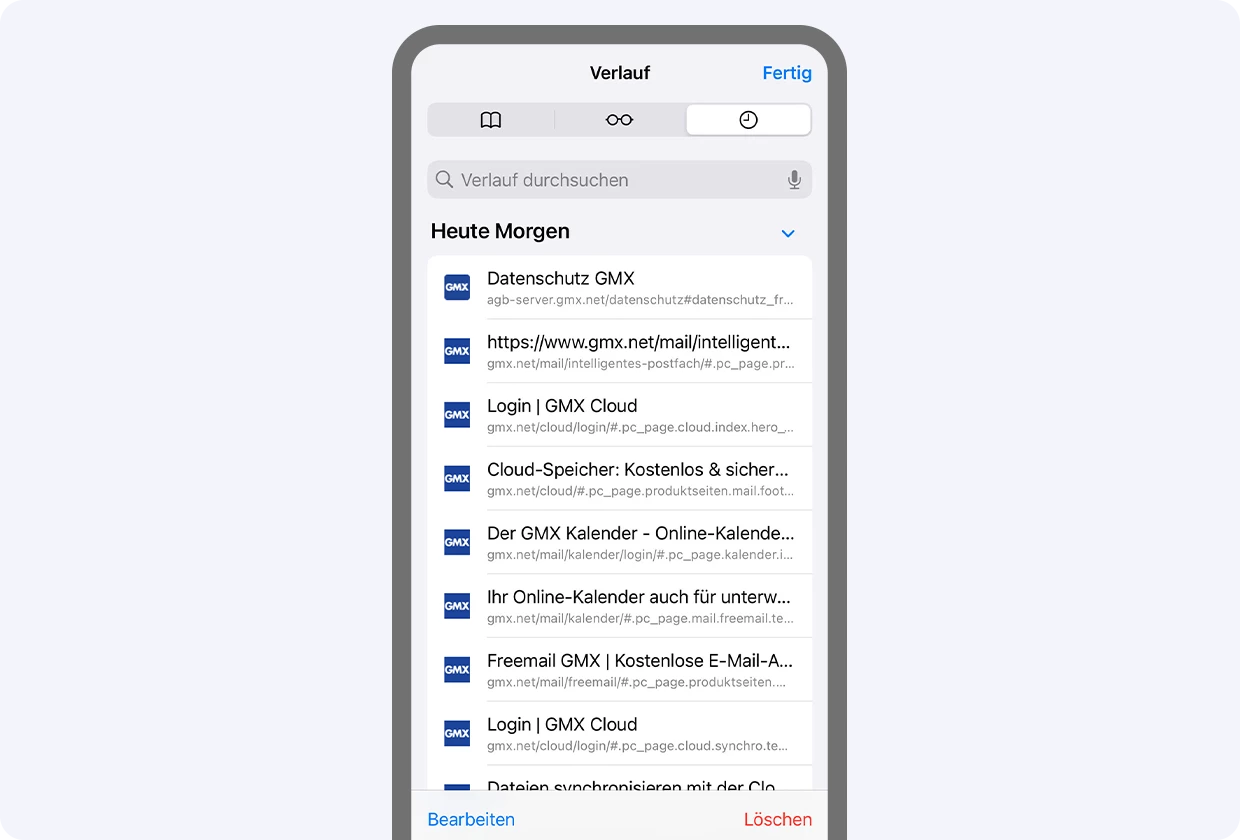
Safari (iOS)
- Öffnen Sie Ihren Safari-Browser und tippen Sie in der Menüleiste auf das Symbol, das wie ein geöffnetes Buch aussieht.
- Tippen Sie auf die drei Punkte im oberen Teil des Bildschirms.
- Klicken Sie nun auf "Löschen". Hier können Sie den Zeitraum auswählen, für den Sie Ihren Verlauf löschen möchten.
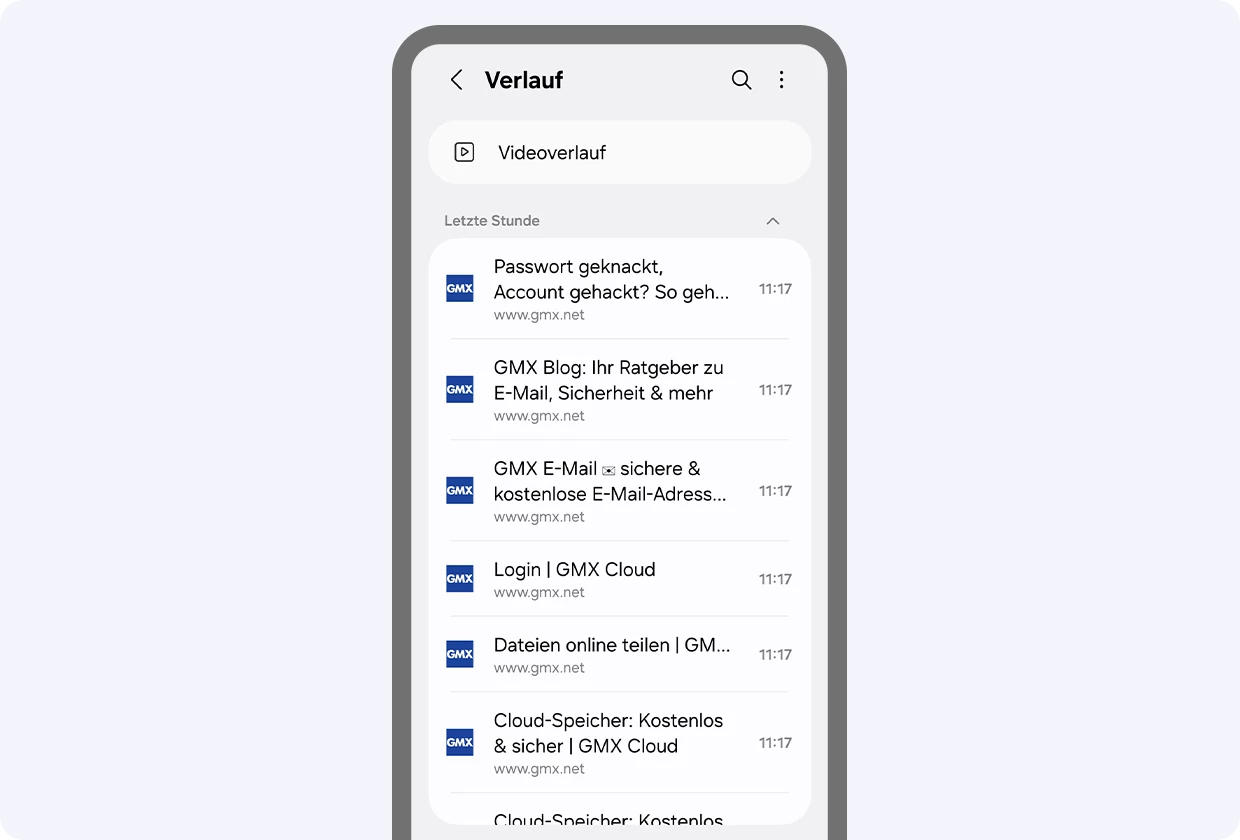
Samsung Internet (Android)
- Öffnen Sie den Browser und tippen Sie unten rechts auf das Symbol mit den drei waagerechten Strichen.
- Gehen Sie auf "Verlauf" und dann auf die drei Punkte rechts oben.
Google Chrome (Android/iOS)
- Öffnen Sie Chrome und tippen Sie in der Menüleiste auf die drei Punkte.
- Klicken Sie auf "Verlauf".
- Nun können Sie über "Browserverlauf löschen…" auswählen, welche Daten Sie für welchen Zeitraum löschen möchten. Alternativ können Sie über "Bearbeiten" (iOS) oder durch langes Klicken auf ein Suchergebnis auch einzelne Ergebnisse markieren, die Sie aus Ihrem Verlauf löschen möchten.
Unser Tipp: Nicht nur bei Chrome können Sie auswählen, welche Daten konkret gelöscht werden sollen. Wenn Sie nur den Suchverlauf entfernen möchten, können Sie Cookies, gespeicherte Passwörter und Autofill-Daten ruhig behalten. Denn sonst müssen Sie sich auf vielen Webseiten (z. B. auch im GMX Postfach, wie bereits oben erwähnt) jedes Mal neu anmelden.
Browserverlauf am PC löschen
Microsoft Edge (Windows)
- Öffnen Sie in Ihrem Edge-Browser das Fenster "Einstellungen und mehr". Klicken Sie dazu auf die drei Punkte in der Ecke oben rechts.
- Öffnen Sie hier "Verlauf" und tippen Sie im geöffneten Fenster auf das Papierkorb-Symbol.
- Nun können Sie sowohl auswählen, welche Daten Sie konkret löschen wollen, als auch den Zeitraum festlegen.
- Klicken Sie nun auf "Jetzt löschen".
Safari (macOS)
- Öffnen Sie Safari und gehen Sie in der Menüleiste auf "Verlauf".
- Wählen Sie "Verlauf löschen…" aus und legen Sie den Zeitraum fest, für den Sie die Einträge löschen möchten.
- Klicken Sie auf "Verlauf löschen".
Mozilla Firefox (Windows/macOS/Linux)
- Tippen Sie in Firefox auf das Menü mit den drei Strichen.
- Gehen Sie auf "Chronik".
- Unter "Neueste Chronik löschen…" finden Sie nun die Einstellungen für die zu löschenden Daten und den betreffenden Zeitraum.
- Und wenn Sie nur einzelne Einträge löschen möchten: Rufen Sie dazu die Funktion "Chronik verwalten" auf. Dort finden Sie eine Übersicht aller Einträge, aus der Sie per Rechtsklick die entsprechende Seite aus der Chronik entfernen können.
Google Chrome (Windows/macOS/Linux)
- Öffnen Sie Ihren Browser und klicken Sie auf das Symbol mit den drei Punkten.
- Gehen Sie zu "Verlauf" und öffnen Sie das Pop-up-Menü "Verlauf".
- Nun sehen Sie eine übersichtliche Darstellung der von Ihnen besuchten Seiten. Hier können Sie einzelne Einträge auswählen und mit einem Klick auf "Löschen" aus der Chronik entfernen. Alternativ können Sie über "Browserdaten löschen" auswählen, welche Bestandteile des Browserverlaufs für welchen Zeitraum entfernt werden sollen.

Und wenn Ihnen GMX gefällt, geben Sie uns auch gerne positives Feedback auf der Bewertungsplattform Trustpilot!
539 Personen finden diesen Artikel hilfreich.
Ähnliche Artikel