E-Mails effizient löschen
Das E-Mail-Postfach ist voll, Sie wollen E-Mails mit System löschen? Oder einfach nur mal wieder alte E-Mails löschen, die Sie nicht mehr brauchen? Mit ein wenig System geht das schneller als Sie denken.

Tipps rund um's E-Mail löschen bei GMX
✓ Vorteile, wenn Sie E-Mails regelmäßig löschen
✓ E-Mails löschen - so geht's
✓ Alle E-Mails eines bestimmten Absenders löschen
✓ Wo finde ich meine gelöschten E-Mails?
✓ E-Mails, die Sie nicht löschen sollten
✓ E-Mails in der GMX App löschen
✓ Vorteile, wenn Sie E-Mails regelmäßig löschen
✓ E-Mails löschen - so geht's
✓ Alle E-Mails eines bestimmten Absenders löschen
✓ Wo finde ich meine gelöschten E-Mails?
✓ E-Mails, die Sie nicht löschen sollten
✓ E-Mails in der GMX App löschen
Vorteile, wenn Sie E-Mails regelmäßig löschen
Ein gut geordnetes E-Mail Postfach erleichtert es Ihnen nicht nur, den Gesamtüberblick zu behalten: Sie können dadurch auch schneller und gezielter E-Mails wiederfinden.Ein wichtiger Aspekt für Ordnung und genügend Speicherplatz also: nur die relevanten E-Mails behalten. Routinierte Löschvorgänge schaffen da wieder neuen Platz und neue E-Mails können reibungslos empfangen und versendet werden.
Schon gewusst? Eine Übersicht Ihres E-Mail-Speicherplatzes im GMX Postfach finden Sie in der linken Navigationsleiste unterhalb Ihrer E-Mail-Ordner. In der GMX Mail App für iOS tippen Sie dazu einfach auf Ihre Profilansicht.
E-Mails löschen – so geht's
E-Mails im Web-Postfach am PC löschen Sie ganz einfach:Sobald Sie in Ihrer E-Mail-Liste über die entsprechende E-Mail hovern, erscheint rechts das Papierkorb-Symbol:
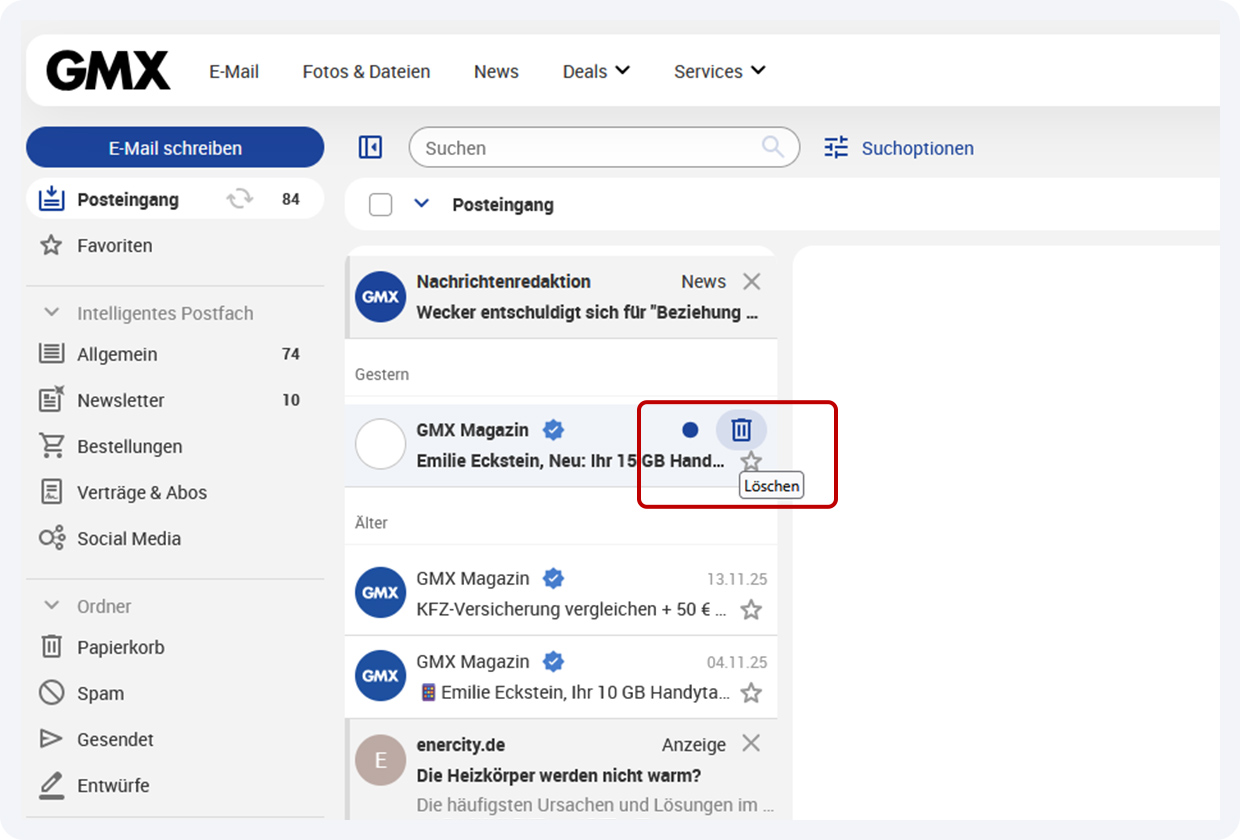
Einfach draufklicken, löschen, fertig!
Wollen Sie mehrere E-Mails auf einmal löschen, markieren Sie in den E-Mails den runden Kreis mit den Initialen des Absenders und klicken Sie oberhalb der Mail-Liste auf "Löschen":
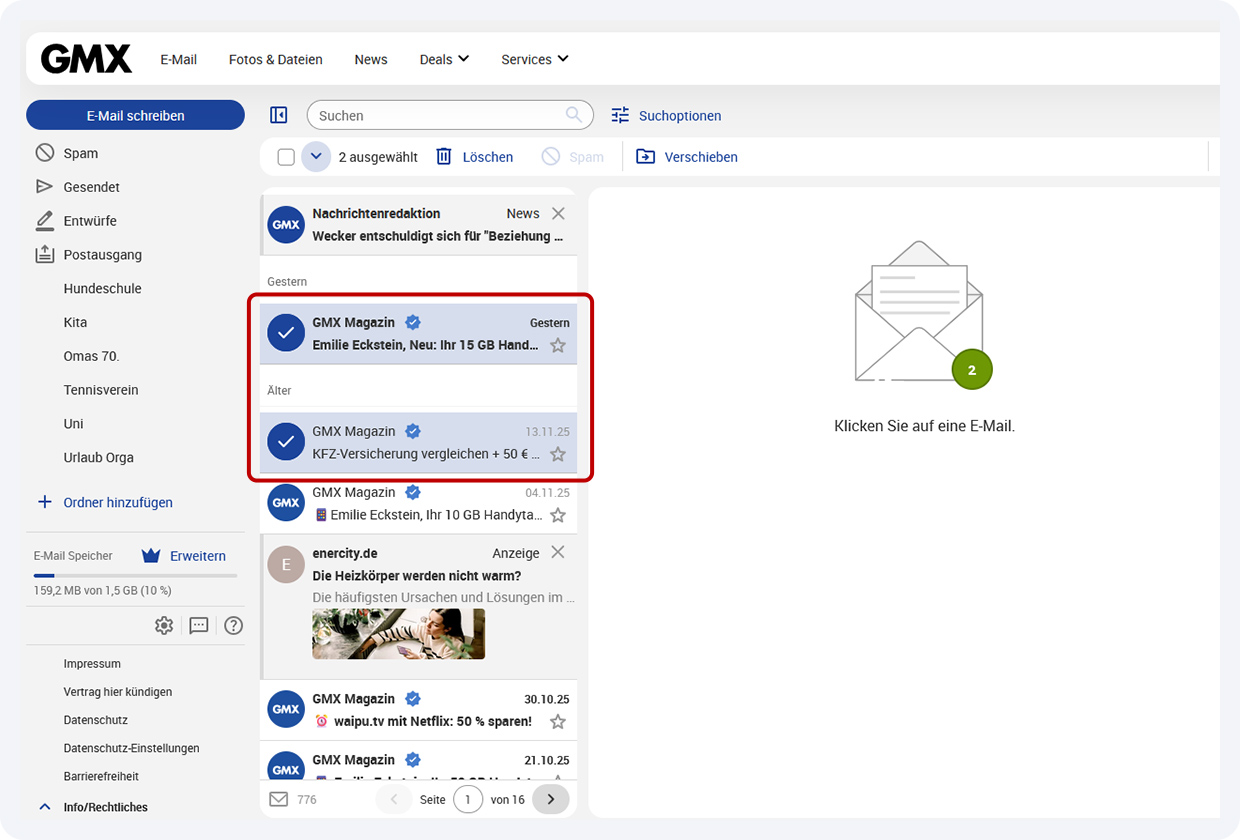
Ebenso können Sie ganze E-Mail-Ordner löschen bzw. darin alle E-Mails auf einmal löschen. Öffnen Sie dazu den entsprechenden Ordner, klicken Sie auf den nach unten zeigenden Menüpfeil in der oberen Navigation (links vom Papierkorb-Symbol) und wählen Sie "Alle" aus.
Alle E-Mails eines bestimmten Absenders löschen
- Geben Sie die E-Mail-Adresse des Absenders/der Absenderin im Suchfeld ein und klicken Sie auf "Enter".
- Klicken Sie dann neben "Suchergebnisse" auf den nach unten weisenden Pfeil.
- Wählen Sie "Alle" aus. Auf diese Weise löschen Sie alle E-Mails dieses Kontakts.
Wo finde ich meine gelöschten E-Mails?
Gelöschte Objekte finden sich im Ordner "Papierkorb" wieder. Dies gilt für E-Mails aus folgenden E-Mail-Ordnern:- Posteingang
- Ordner, die Sie selbst erstellt haben
- Entwürfe-Ordner
- Favoriten-Ansicht
- Kategorien des Intelligenten Postfachs (z. B. Newsletter oder Bestellungen)
Tipps für mehr Ordnung: Filterregeln nutzen
Auch Ihr Postfach kann Ihnen dabei helfen, langfristig wichtige E-Mails von unwichtigen zu trennen: Stellen Sie in den Einstellungen Filterfunktionen ein, um Ihre Mails gleich in die richtigen Ordner verschieben zu lassen.Weitere Informationen zu den Filterregeln erhalten Sie in der GMX Hilfe.
Aufbewahrungszeiten für E-Mails in Ordnern festlegen
Geht es um das systematische Löschen von nicht mehr benötigten E-Mails, kann es sinnvoll sein, für einzelne Ordner eine Aufbewahrungszeit zu definieren. Die darin enthaltenen E-Mails werden dann regelmäßig (nach dem von Ihnen angegebenen Zeitintervall) automatisch gelöscht und landen im Papierkorb.Tipp: Die Aufbewahrungszeit für E-Mails im Papierkorb ist standardmäßig auf unbegrenzt eingestellt. Besonders für den Papierkorb kann es sich also durchaus lohnen, ein Löschintervall einzustellen, damit die darin enthaltenen Mails endgültig gelöscht werden. Schließlich nehmen auch E-Mails im Ordner "Papierkorb" Speicherplatz weg!
Wenn Sie wissen möchten, wie Sie Aufbewahrungszeiten festlegen, schauen Sie mal in diesem Blog-Artikel nach.
E-Mails, die Sie nicht löschen sollten
Spam-Mails einfach löschen? Lieber nicht! Hat sich eine Mail als Spam entpuppt, löschen Sie diese nicht, sondern ziehen Sie sie per Drag & Drop in den "Spamverdacht"-Ordner. So werden künftig nachfolgende E-Mails desselben Absenders bzw. E-Mails mit ähnlichen Merkmalen in Zukunft direkt in den Spam-Ordner umgeleitet.In jedem Fall gilt: Selbst wenn Ihnen das einfache Löschen von Spam-Nachrichten auf den ersten Blick schneller und zeitsparender erscheint, raten wir Ihnen, sie in den Spam-Ordner zu verschieben! So werden Sie Spam im Posteingang los und Sie haben mehr Platz für Wichtiges.
E-Mails in der GMX App löschen
Im Alltag gerät das Aufräumen des E-Mail-Postfachs schnell mal in Vergessenheit. Unser Tipp: Sorgen Sie von unterwegs aus für Ordnung – und zwar ganz einfach mit der GMX Mail App.E-Mails in der Mail App für iOS löschen
- Tippen Sie rechts oberhalb Ihrer E-Mail-Liste auf das runde Häkchen-Symbol. Alle E-Mails erhalten einen Kontrollkreis.
- Markieren Sie die E-Mail, welche Sie löschen möchten, indem Sie auf den Kontrollkreis links des Betreffs tippen. Am unteren Bildschirmrand erscheint ein Menü.
- Tippen Sie dort auf das Papierkorb-Symbol.
Löschvorgang in der Mail App für Android
- Markieren Sie eine E-Mail, indem Sie auf den jeweiligen "Avatar" – entweder durch ein Bild oder Namenskürzel symbolisiert – links des Betreffs tippen. Am oberen Bildschirmrand erscheint ein Menü mit verschiedenen Symbolen.
- Tippen Sie dort auf das Papierkorb-Symbol.
Genau wie im Web-Postfach können Sie natürlich auch in den Mail Apps gleich alle oder mehrere E-Mails eines Ordners markieren und gesammelt löschen. Gehen Sie dazu einfach in Ihrer GMX App für iOS App auf das runde Auswahl-Symbol und markieren Sie eine E-Mail. Tippen Sie danach bei iOS auf "Alle wählen" bzw. setzen Sie das Häkchen bei den gewünschten E-Mails.
In der GMX App für Android tippen Sie zuerst auf eine einzelne Mail und klicken dann auf das Menü "⋮", um Ihre Auswahl auf mehrere oder alle E-Mails zu erweitern.
Tipp: Eine E-Mail zu schnell gelöscht? In Ihrer GMX Mail App können Sie innerhalb der ersten Sekunden nach dem Löschen den Löschvorgang stoppen. So müssen Sie sie nicht händisch vom Papierkorb wieder in den Ordner zurückziehen. Erfahren Sie hier mehr dazu.

Und wenn Ihnen GMX gefällt, geben Sie uns auch gerne positives Feedback auf der Bewertungsplattform Trustpilot!
Dieser Artikel erschien erstmalig am 05.11.2020 und wurde am 10.12.2025 überarbeitet.
Themen
E-Mail610 Personen finden diesen Artikel hilfreich.
Ähnliche Artikel