Digitale Unterschrift erstellen und einfügen

✓ Unterschrift digitalisieren: die Scan-Methode
✓ Unterschrift digitalisieren: Bildbearbeitungsprogramme
✓ So fügen Sie Ihre digitale Unterschrift in ein PDF ein
Unterschrift digitalisieren: die Scan-Methode
Grundsätzlich gilt: Wenn nach Ihrer digitalen Signatur gefragt wird, ist damit eine digitale Version Ihrer händischen Unterschrift gemeint.Wenn Sie zuhause über einen Drucker mit Scan-Funktion verfügen, können Sie Ihre Unterschrift ganz einfach einscannen. Unterschreiben Sie zunächst auf einem weißen Blatt Papier, und scannen Sie das Blatt anschließend ein.
Alternativ können Sie auch mit dem Smartphone ein Foto Ihrer handgeschriebenen Unterschrift machen und es sich per E-Mail zusenden.
Speichern Sie den fertigen Scan in einem Dateiformat Ihrer Wahl ab. Wir empfehlen JPG, PNG, oder GIF. Bei Bedarf können Sie den abgespeicherten Scan auf eine passende Größe zuschneiden.
Stellen Sie außerdem sicher, dass Sie die abgespeicherte Datei auch zu einem späteren Zeitpunkt problemlos finden können – zum Beispiel in Ihrer GMX Cloud. Nun können Sie die fertige Bilddatei jederzeit Ihren Dateien und Dokumenten als digitale Signatur hinzufügen.
Unterschrift digitalisieren: Bildbearbeitungsprogramme
Alternativ zu Drucker, Stift und Papier können Sie Ihre Unterschrift auch direkt in einem Bildbearbeitungsprogramm wie beispielsweise GIMP nachzeichnen. So geht’s:
1. Installieren Sie das kostenlose Bildbearbeitungsprogramm GIMP
2. Öffnen Sie eine neue Datei
3. Wählen Sie einen transparenten Hintergrund als Füllung
4. Wählen Sie das Pinselwerkzeug mit einer passenden Zeichenstärke
5. Zeichnen Sie Ihre Unterschrift
6. Speichern Sie Ihre Unterschrift über "Datei" > "Exportieren" als .png Datei auf Ihrem Computer
So fügen Sie Ihre digitale Unterschrift in ein PDF ein
Um Ihre digitale Unterschrift in ein PDF-Dokument einzufügen, öffnen Sie Ihr PDF zunächst im Browser Mozilla Firefox. Jetzt können Sie oben rechts auf den Menüpunkt "Unterschrift hinzufügen" (das Blatt-Stift-Symbol) klicken.
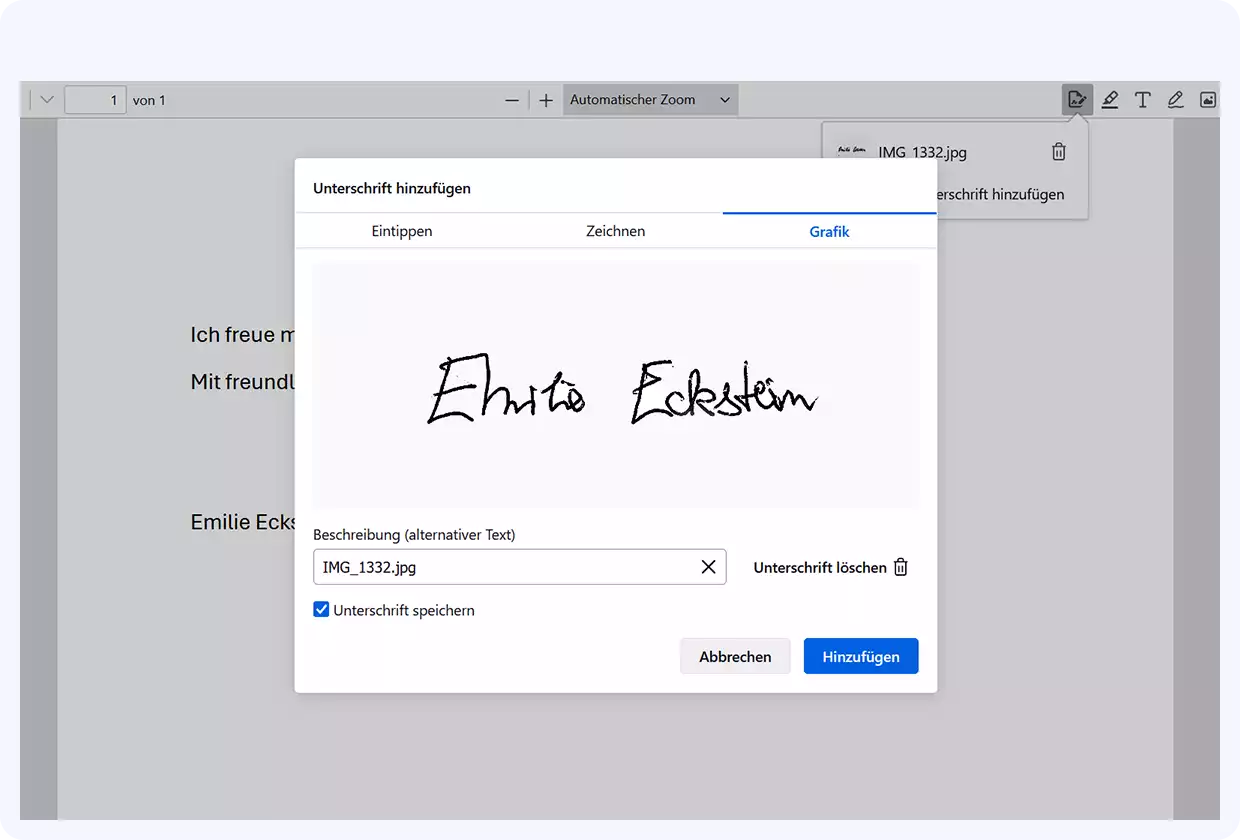
Klicken Sie nun auf "Grafik" und fügen Sie Ihre Unterschrift an der passenden Position in Ihrem PDF-Dokument ein.
Unterschrift im Adobe Acrobat Reader einfügen
Falls Sie regelmäßig PDF-Dokumente ausfüllen und signieren müssen (z. B. im Rahmen einer Bewerbung), empfehlen wir dafür die kostenlose Version von Adobe Acrobat Reader. Hier können Sie Ihre Unterschrift einmalig hinterlegen und haben diese dann auch in Zukunft parat.
Öffnen Sie das Programm und klicken Sie oben rechts auf das "Signieren" Symbol (grafisch als Füller dargestellt). Klicken Sie nun auf die Option "Ausfüllen und Signieren". Adobe Acrobat erkennt automatisch alle Textfelder. Klicken Sie auf das Feld, in das Sie Ihre Unterschrift einfügen möchten. Jetzt können Sie Ihre Unterschrift einfügen: Wahlweise als Bild, Sie können jedoch auch eine Signatur über die Tastatur eintippen oder Ihre Unterschrift zeichnen. Am Laptop geht dies am einfachsten mithilfe eines Eingabestifts.
Unterschrift mit dem Smartphone einfügen
Den Adobe Acrobat Reader gibt es auch als mobile Version für Ihr Handy: Sie finden die entsprechende App "Adobe Acrobat" sowohl im Google Play Store als auch im iOS App Store. Ähnlich wie die Desktop-Version verfügt auch die App über eine Funktion zum Signieren von Dokumenten. Hierfür können Sie eine Signatur anlegen und diese anschließend in PDF-Dokumente einfügen, um diese zu unterschreiben:
1. Öffnen Sie Ihr Dokument in der Acrobat App
2. Tippen Sie auf das Stift-Symbol
3. Tippen Sie auf das Füller-Symbol
4. Tippen Sie auf Signatur erstellen
Nun haben Sie die Wahl zwischen den Optionen Zeichnen (Signatur per Hand auf dem Smartphone Display zeichnen), Kamera (mit der Handykamera ein Foto Ihrer Unterschrift aufnehmen) und Bild (ein Bild aus Ihrer Galerie auswählen). Abschließend tippen Sie auf "Fertig", um die Signatur zu bestätigen. Jetzt können Sie Ihr unterschriebenes Dokument abspeichern.
Digitale Signaturen – die Rechtslage
Grundsätzlich gilt, dass eine elektronisch signierte Datei dieselbe rechtliche Verbindlichkeit wie ein händisch unterschriebenes Dokument besitzt. Die rechtliche Anerkennung hängt allerdings davon ab, welches Verfahren zur digitalen Signatur des Dokuments verwendet wurde.
Rechtlich wird zwischen drei Arten von digitalen Signaturen unterschieden:
1. Die einfache elektronische Signatur
2. Die fortgeschrittene elektronische Signatur
3. Die qualifizierte elektronische Signatur
Die Verfahren, die wir in diesem Artikel erklärt haben, zählen zur einfachen elektronischen Signatur. Die Unterschrift wird lediglich in das Dokument eingefügt, kann Ihre Identität aber nicht nachhaltig bestätigen.
Die fortgeschrittene Signatur eignet sich für Dokumente, die eine größere Rechtssicherheit benötigen. Durch den Einsatz von mathematischen Sicherheitsschlüsseln lassen sich sowohl der Unterzeichner als auch der Zeitpunkt der Unterzeichnung nachvollziehen.
Die qualifizierte elektronische Signatur beinhaltet neben einer geschützten klaren technischen Zuordnung zusätzlich eine verpflichtende Identifizierung durch eine dritte Stelle. Rechtlich wird sie durch die eIDAS Verordnung der Europäischen Union geregelt und besitzt damit eine EU-weite Legitimation und Absicherung. Somit gilt sie als besonders sicher und kommt zum Einsatz, wenn Dokumente die sogenannte Schriftform erfordern.
Formfreiheit und Schriftform – was ist das?
Wenn Sie ein Dokument digital unterzeichnen wollen, sollten Sie den Unterschied zwischen Formfreiheit und Schriftform kennen. Eine Vielzahl an Dokumenten und Verträgen unterliegen gesetzlich geregelt der Formfreiheit. Diese besagt, dass es keine festgelegte Form gibt, die für die Wirksamkeit eines Rechtsgeschäftes berücksichtigt werden muss. Formfreie Dokumente können also mit allen drei digitalen Signaturarten rechtsgültig signiert werden.
Anders verhält es sich bei der Schriftform. Diese besagt, dass ein schriftliches, händisch unterzeichnetes Dokument in Papierform vorliegt, welches von allen Vertragsparteien unterzeichnet wurde. Eingesetzt wird die Schriftform beispielsweise bei Arbeitsverträgen und Mietverträgen.
Um die Schriftform digital zu erfüllen, muss die qualifizierte elektronische Signatur verwendet werden.
Ist eine digitale Unterschrift in einem PDF-Dokument gültig?
Ja, eine digitale Unterschrift in einem PDF-Dokument ist in der Regel gültig. Innerhalb eines PDF-Dokuments lassen sich die von der IDAS-Verordnung definierten Signaturarten einfügen. Dokumente, die gesetzlich die Schriftform vorsehen bilden jedoch eine Ausnahme, und erfordern die qualifizierte elektronische Signatur.
Ist eine ausgedruckte digitale Unterschrift gültig?
Eine ausgedruckte digitale Unterschrift auf einem Dokument ist nur gültig, wenn es sich dabei um ein formfreies Dokument handelt.
Wie bekomme ich eine qualifizierte elektronische Signatur?
Eine qualifizierte elektronische Signatur wird durch einen qualifizierten Vertrauensdiensteanbieter (VDA) erstellt. Das Verfahren unterscheidet sich je nach Anbieter und beinhaltet in der Regel eine Identitätsprüfung durch Dienste wie eID oder Video-Ident.

Und wenn Ihnen GMX gefällt, geben Sie uns auch gerne positives Feedback auf der Bewertungsplattform Trustpilot!
Dieser Artikel erschien erstmalig am 17.04.2023 und wurde am 27.01.2026 überarbeitet.
983 Personen finden diesen Artikel hilfreich.
Ähnliche Artikel