Installation
So funktioniert's
-
GMX Cloud für macOS herunterladen und mit Doppelklick entpacken.
-
.pkg-Datei mit Doppelklick starten.
-
Der Installationsassistent öffnet sich. Klicken Sie auf "Installieren". Sobald die Installation abgeschlossen ist, schließen Sie den Assistenten.
-
Die GMX Cloud wurde installiert und ist unter "Programme" aufrufbar. Klicken Sie doppelt zum Starten.
-
Ein Browserfenster öffnet sich. Geben Sie dort Ihre GMX Zugangsdaten ein.
-
Ihre Inhalte werden nun synchronisiert.
Auf einen Blick
Das sind Ihre Vorteile




Unser Versprechen
Datenschutz & Sicherheit
Fragen & Antworten
Welche Systemvoraussetzungen gibt es?
Zur Installation der GMX Cloud für macOS benötigen Sie mindestens macOS Version 10.12 "Sierra" (64-bit/Apple Silicon).
Wo finde ich die GMX Cloud nach der Installation?
Nach der erfolgreichen Installation finden Sie den Ordner "GMX Cloud" in Ihrem Finder.
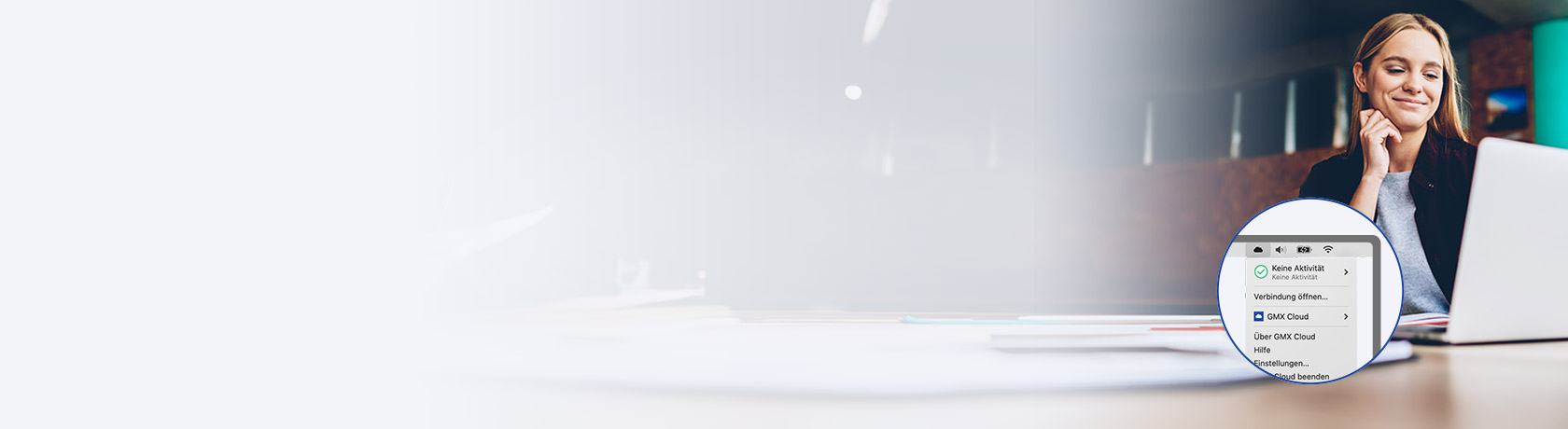
Außerdem können Sie den Ordner auch über das Cloud-Symbol in der Taskleiste aufrufen oder die Spotlight-Suche nach "GMX Cloud" nutzen.
Wie verbinde ich mich mit meiner GMX Cloud?
Sollte sich nach der Installation kein Browserfenster öffnen, klicken Sie auf das Cloud-Symbol in der Taskleiste und anschließend auf "Verbindung öffnen". Anschließend melden Sie sich mit Ihren gewohnten GMX Logindaten im Browser an.
Die initiale Synchronisierung beginnt, erkennbar am Synchronisations-Pfeil in Ihrer Taskleiste. Dieser Vorgang kann einige Zeit in Anspruch nehmen.
Was bedeuten die unterschiedlichen Symbole neben meinen Ordnern und Dateien?
Eine Übersicht der einzelnen Symbole und deren Bedeutung finden Sie in der GMX Hilfe.
Wie kann ich Dateien teilen?
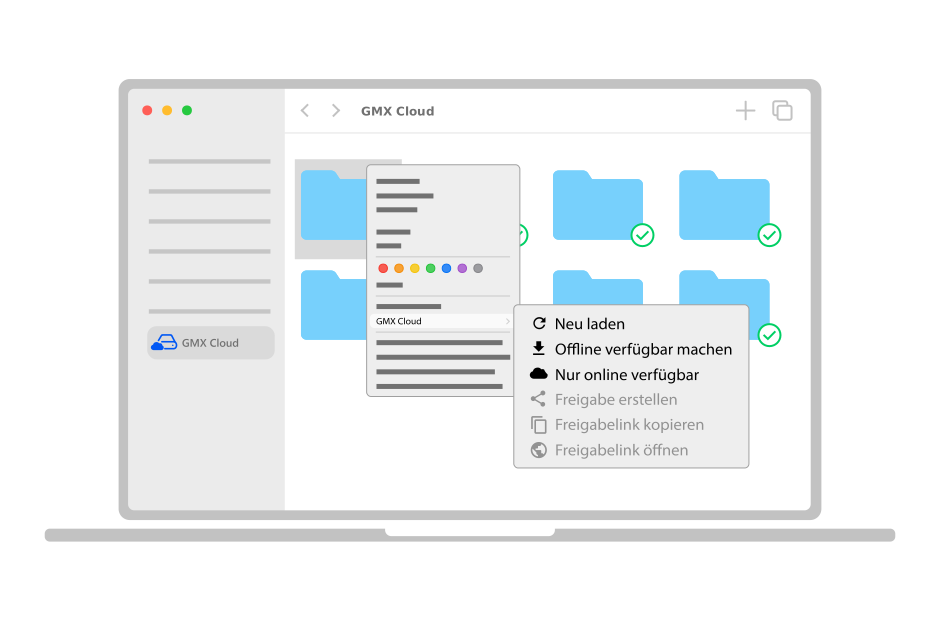
Öffnen Sie das Kontextmenü per Rechtsklick auf einen Ordner oder eine Datei. Klicken Sie auf "Freigabe erstellen", um einen Freigabelink zu erzeugen. Diesen können Sie nun kopieren und zum Beispiel per E-Mail versenden.
Über den Freigabelink können die freigegebenen Inhalte angesehen und heruntergeladen, aber keine eigenen Inhalte hochgeladen werden. Der Freigabelink hat standardmäßig eine Gültigkeitsdauer von 1 Jahr.
Ich habe Probleme beim Update meiner Software, woran liegt das?
In den Einstellungen können Sie überprüfen, ob Sie automatische Updates aktiviert haben bzw. ob ein Update verfügbar ist.
Falls Sie beim Update eine Fehlermeldung erhalten, versuchen Sie es bitte später nochmals oder installieren Sie die Software neu.
Achtung: Das Installations-Bundle GMX Cloud.app muss nach dem Download von /Downloads in das /Applications-Verzeichnis bzw. den Ordner "Programme" verschoben werden.