
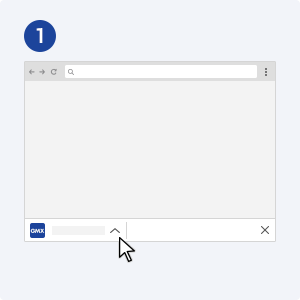
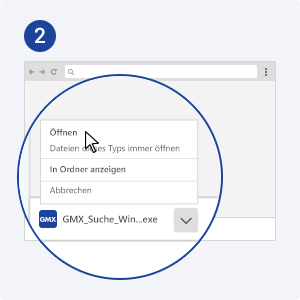
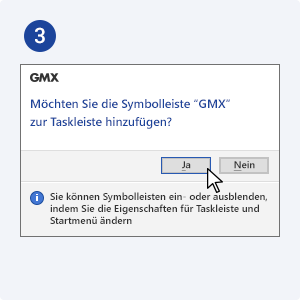
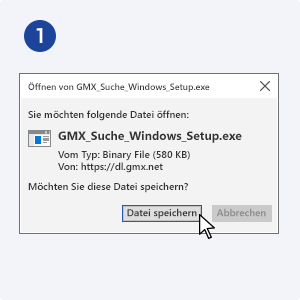
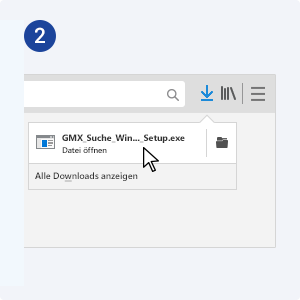
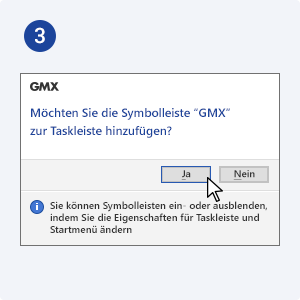
In 3 einfachen Schritten installiert:
Häufige Fragen
Warum sollte ich die GMX Suche für Windows benutzen?
Vier gute Gründe um die GMX Suche für Windows zu nutzen:
1. Zeitersparnis durch direkte Websuche aus der Windows Taskleiste
2. Keine Änderung der Sucheinstellungen in Ihrem Browser
3. Weniger Werbeanzeigen bei den Suchergebnissen
4. Jederzeit wieder aus Windows zu deinstallieren
Was genau ist die GMX Suche für Windows?
Die GMX Suche für Windows blendet ein Suchfeld auf Ihrer Taskleiste ein, über das Sie ohne ein separates Aufrufen des Browsers direkt suchen können. Zum Schutz Ihrer Privatsphäre sind alle Suchanfragen verschlüsselt. Optional können Suchanfragen im privaten Modus Ihres Browsers ausgeführt werden, um Ihre Spuren im Internet zu verwischen.
Wofür kann ich die GMX Suche für Windows verwenden?
- Suchen durch Eingabe eines Suchbegriffs
- Auswahl eines Suchbegriffs aus der Vorschlagsliste
- Direktes Öffnen einer Website durch Eingabe der Internetadresse (z.B. web.de)
- Im privaten Modus suchen
Ändert die GMX Suche für Windows meine Browsereinstellungen?
Nein. Eine Installation der GMX Suche für Windows führt zu keinen ungefragten Änderungen Ihrer Browsereinstellungen, d. h. Ihre Standard-Suchmaschine sowie Ihre Browser-Startseite bleiben erhalten.
Welche Betriebssysteme und Browser unterstützt die GMX Suche für Windows?
Die GMX Suche für Windows funktioniert unter Windows 7, 8.1 und 10 sowie mit den gängigen Browsern (Mozilla Firefox, Google Chrome, Microsoft Edge und Opera). Es werden auch leistungsschwächere Computer unterstützt.
Wo bekomme ich Antworten auf meine weiteren Fragen?
Besuchen Sie dafür unsere Hilfe-Seite oder geben Sie uns Feedback.
Wie deinstalliere ich die GMX Suche für Windows wieder?
Die GMX Suche für Windows entfernen Sie wie jede andere Software von Ihrem Rechner.
1. Gehen Sie über das Startmenü in „Systemsteuerung“ > „Programme“ > „Programme deinstallieren“.
2. Sortieren Sie die Programme über einen Klick auf den Balken „Namen“ alphabetisch und gehen Sie zu „GMX Suche“.
3. Klicken Sie mit der rechten Maustaste auf „GMX Suche“ und wählen Sie die Option „Deinstallieren“.