
Das Authentifizierungsverfahren
Was steckt dahinter?


Doppelte Absicherung
So funktioniert der Login



Zwei-Faktor-Authentifizierung einrichten
So gehst du Schritt für Schritt vor


Du hast noch Fragen?
Mehr zu Zwei-Faktor-Authentifizierung bei GMX
Ist die Zwei-Faktor-Authentifizierung für mein Postfach sinnvoll?
Ja. Mit der Zwei-Faktor-Authentifizierung schützt du dein GMX Postfach zusätzlich. Beim Login benötigst du neben deinem Passwort einen temporär gültigen Bestätigungscode aus deiner Authentifizierungs-App. So reicht dein Passwort allein nicht aus, um auf dein Postfach zuzugreifen. Auf einem vertrauenswürdigen Gerät kannst du außerdem „Für dieses Gerät merken“ auswählen. Dann musst du den zweiten Faktor auf diesem Gerät künftig nicht bei jedem Login eingeben.
Was kann ich mir unter dem "zweiten Faktor" vorstellen?
Der zweite Faktor ist ein individueller, temporär gültiger Sicherheitscode, den deine Authentifizierungs-App für jede neue Anmeldung erstellt. Diesen Code gibst du zusätzlich zu deinem Passwort ein. Für externe E-Mail-Programme, die du über POP3/IMAP nutzt, benötigst du stattdessen ein App-Passwort.
Wie aktiviere und deaktiviere ich die Zwei-Faktor-Authentifizierung?
Du aktivierst die Zwei-Faktor-Authentifizierung in deinem GMX Postfach über „Account verwalten“ > „Login & Sicherheit“ > „Zwei-Faktor-Authentifizierung“. Für die Einrichtung benötigst du die aktuelle GMX App sowie eine Authentifizierungs-App auf deinem Smartphone.
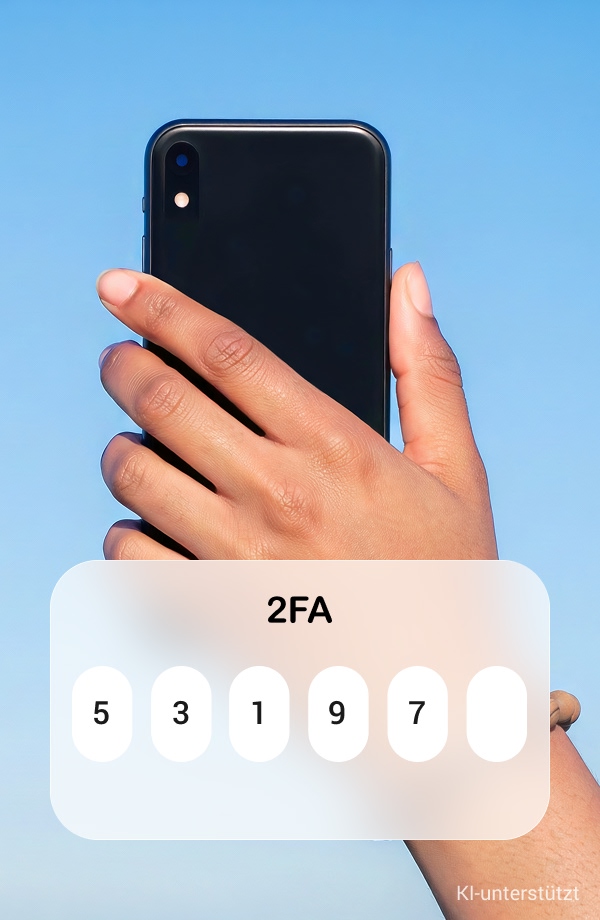
Während der Einrichtung bestätigst du den Vorgang über die GMX App, verifizierst deine Mobilfunknummer per SMS und richtest deine Authentifizierungs-App ein. Anschließend gibst du den dort angezeigten 6-stelligen Code ein und sicherst deinen persönlichen Geheimschlüssel.
Möchtest du die Zwei-Faktor-Authentifizierung wieder deaktivieren, findest du die entsprechende Funktion ebenfalls unter „Login & Sicherheit“. Zur Bestätigung benötigst du dein Passwort und einen aktuellen Code aus deiner Authentifizierungs-App.
Benötige ich wirklich immer mein Smartphone zum Login?
Beim Login im Browser benötigst du in der Regel einen aktuellen Code aus deiner Authentifizierungs-App auf dem Smartphone. Auf einem vertrauenswürdigen Gerät kannst du jedoch „Für dieses Gerät merken“ auswählen. Dann wird der zweite Faktor dort bei zukünftigen Logins nicht mehr abgefragt.
Für externe E-Mail-Programme über POP3/IMAP benötigst du nicht bei jedem Zugriff dein Smartphone. Dort meldest du dich mit einem zuvor erstellten App-Passwort an. Wenn du die Zwei-Faktor-Authentifizierung neu aktivierst, musst du dich außerdem einmalig neu in der GMX App anmelden.
Was ist ein App-Passwort und wozu brauche ich es?
Ein App-Passwort ist ein separates Passwort für externe Programme und Apps. Du benötigst es zum Beispiel, wenn du deine GMX E-Mails über POP3/IMAP in einem externen E-Mail-Programm abrufst, deinen Kalender oder dein Adressbuch per CalDAV beziehungsweise CardDAV einbindest oder die GMX Cloud per WebDAV nutzt.
Du erstellst dein App-Passwort unter „Account verwalten“ > „Login & Sicherheit“ > „App-Passwörter (für externe Apps)“. Es wird dir einmalig angezeigt und anschließend im jeweiligen Programm anstelle deines regulären GMX Passworts hinterlegt.
Was hat es mit dem Geheimschlüssel auf sich und wofür benötige ich ihn?
Bei der Einrichtung der Zwei-Faktor-Authentifizierung erhältst du einen Geheimschlüssel zur einmaligen Verwendung als PDF-Dokument. Bewahre dieses Dokument sicher auf – am besten auch ausgedruckt.
Den Geheimschlüssel benötigst du zum Beispiel, wenn du keinen Zugriff mehr auf deine Authentifizierungs-App hast oder dein Passwort vergessen hast. Im Wiederherstellungsprozess authentifizierst du dich zunächst über deine hinterlegte Mobilfunknummer oder E-Mail-Adresse und gibst anschließend den Geheimschlüssel ein. Dadurch wird die Zwei-Faktor-Authentifizierung deaktiviert und du kannst ein neues Passwort vergeben. Danach kannst du die Zwei-Faktor-Authentifizierung erneut einrichten.
Umzug in Planung – muss ich in Bezug auf die Zwei-Faktor-Authentifizierung etwas beachten?
Achte darauf, deine hinterlegte Postanschrift nach einem Umzug zu aktualisieren. Sie kann wichtig werden, wenn du sowohl deinen Geheimschlüssel verloren hast als auch keinen Zugriff mehr auf deine Authentifizierungs-App hast.
In diesem Fall kann dir der GMX Kundenservice nach erfolgreicher Identifizierung einen Brief mit Zugangsinformationen an die in deinem Postfach hinterlegte Postanschrift senden. Deshalb solltest du deine Adressdaten immer aktuell halten.
