E-Mail icon

Deine ersten Schritte mit GMX

Nutze dein Postfach und deine Cloud so, wie es zu deinem Alltag passt. Hier lernst du die wichtigsten Funktionen kennen und findest direkt die passende Anleitung.

.

Warum GMX FreeMail? Mehr als E-Mail. Ohne mehr Aufwand.
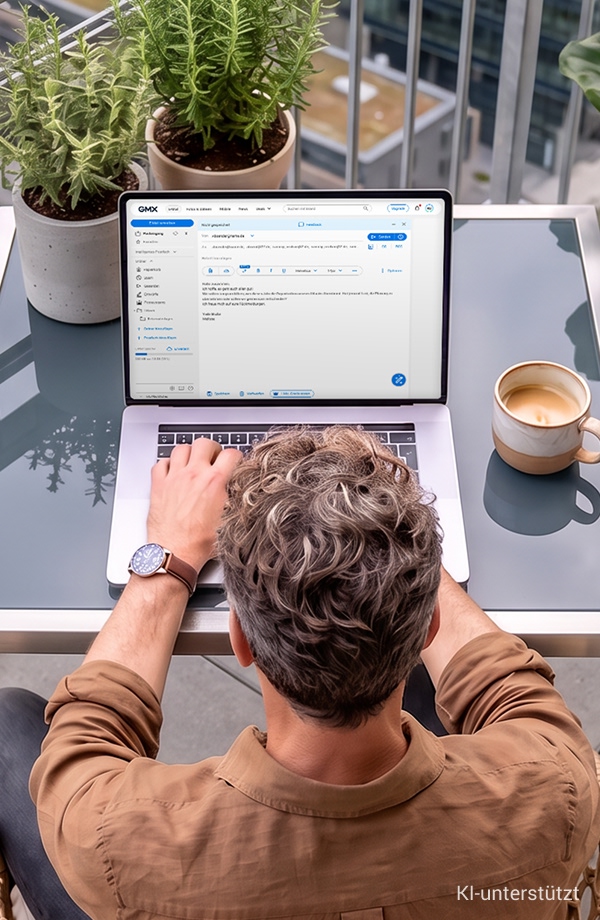
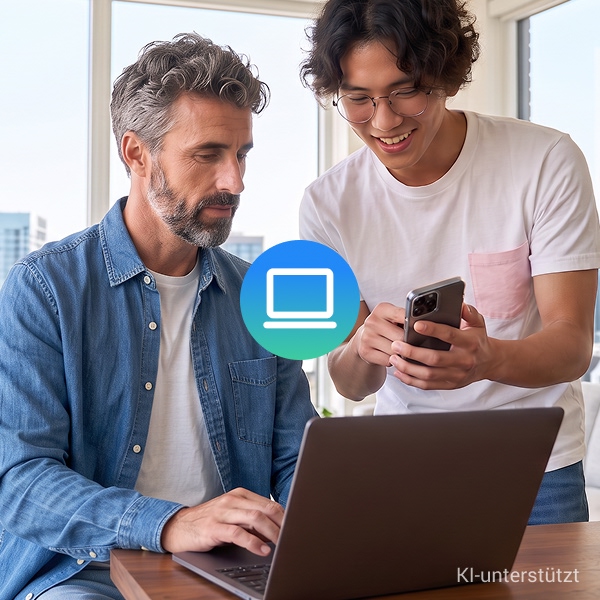
Ein Mann arbeitet an einem Laptop

Dein GMX Postfach im Browser

Melde dich bei GMX an und starte direkt: Schreibe deine erste E-Mail oder verschaffe dir einen Überblick über dein Postfach. In der GMX Hilfe findest du zudem die wichtigsten Bereiche deines Postfachs auf einen Blick.
 

GMX Postfach öffnen

Erste Schritte und Tipps

Konto und Postfach schützen

Aktuelle Kontaktdaten, ein eigenes Passwort und zusätzliche Anmeldeverfahren helfen dir dabei, deinen Account zu schützen. Die GMX Hilfe bietet eine Übersicht wie du dein GMX Postfach vor unbefugten Zugriffen schützen kannst.

Mehr zum Thema Sicherheit

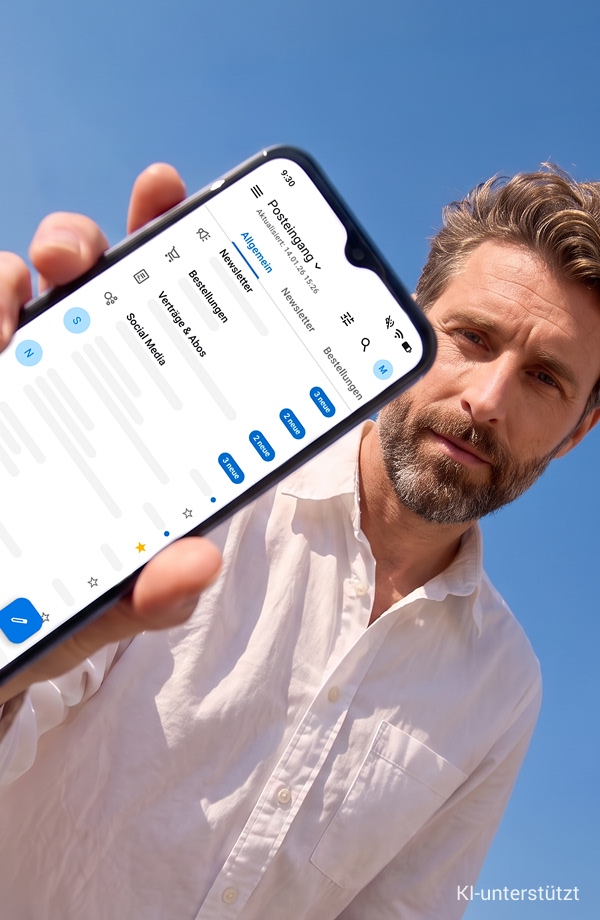
Ein Mann zeigt den GMX Posteingang auf seinem Smartphone

GMX auf dem Smartphone

Mit der GMX App hast du deine E-Mails, deine Cloud, sowie aktuelle Meldungen auch unterwegs dabei. Wähle die passende App für dein Gerät und lade sie über den Button oder QR-Code herunter. Anschließend meldest du dich mit deinen GMX Zugangsdaten an.

Mehr zur GMX App erfahren

Gradient background image

Unterwegs E-Mails lesen, Fotos aus der Cloud öffnen

E-Mail icon

Dein GMX Postfach sicher einrichten
.Eine Frau steht in einer windigen Umgebung und breitet ihre Arme aus.
Sicherheit icon

Konto und Postfach schützen

Aktuelle Kontaktdaten, ein eigenes Passwort und zusätzliche Anmeldeverfahren helfen dir dabei, den Zugang zu deinem Account zu schützen.

Kontaktdaten aktuell halten

Prüfe regelmäßig, ob deine gespeicherte Mobilfunknummer, E-Mail-Kontaktadresse und Postanschrift noch korrekt hinterlegt sind.

Eigenes Passwort verwenden

Nutze für GMX ein starkes, einzigartiges Passwort. So bleibt dein Account geschützt, wenn Zugangsdaten anderer Anbieter bekannt werden.

Passkey einrichten

Ein Passkey ersetzt die manuelle Eingabe deines Passworts. Du kannst einen Passkey in deinem GMX Account einrichten und anschließend für die Anmeldung verwenden.

2FA aktivieren

Mit der Zwei-Faktor-Authentifizierung gibst du zusätzlich zu deinem Passwort einen Bestätigungscode ein, den du auf deinem Smartphone erzeugst, so schützt du dein Postfach doppelt.

Echte GMX E-Mails erkennen

Das blau-weiße E-Mail-Siegel kennzeichnet echte Nachrichten von GMX. Du findest es im Browser und in
der GMX Mail App neben dem Absendernamen.

.

So nutzt du deine
GMX Cloud richtig

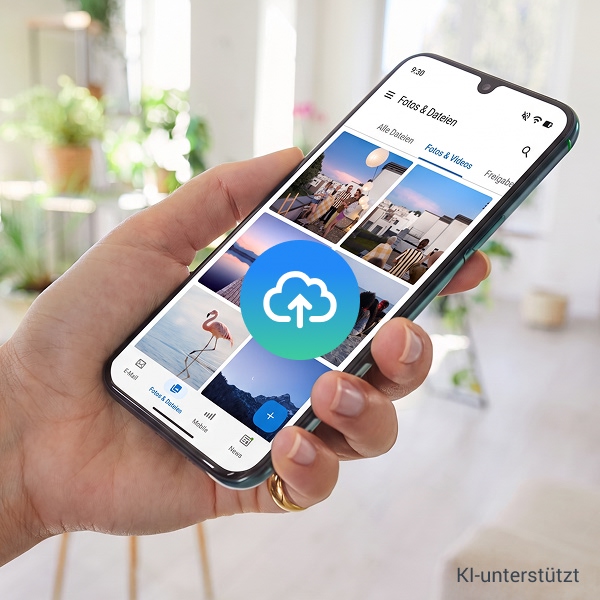
In der GMX Cloud speicherst du Dokumente, Fotos und andere Dateien im Bereich "Fotos & Dateien". Du kannst direkt loslegen oder dir zunächst einen Überblick über die wichtigsten Funktionen verschaffen.
GMX Cloud öffnen GMX Cloud kennenlernen
Smartphone mit Cloud Upload

Dateien und Ordner
hochladen

Lade Dateien und ganze Ordner von deinem Computer oder Smartphone in die GMX Cloud. Im Browser kannst du dafür auch die Drag-and-drop Funktion verwenden.

Dateien hochladen

Automatisches Foto Backup

Fotos
automatisch sichern

Mit dem Foto-Backup speicherst du Fotos und Videos von deinem Smartphone automatisch. Du entscheidest in der GMX Mail App, ob und wie du die Sicherung aktivierst.

Mehr zum Foto-Backup

GMX Cloud auf unterschiedlichen Endgeräten

GMX Cloud für
macOS und Windows

Einfache Synchronisation, Dateien teilen & mehr. Lade deine Dateien hoch und rufe neue Cloud-Inhalte direkt vom Computer ab.

Computer einrichten

.

Dein GMX Postfach passend einrichten

Richte dein Postfach so ein, dass es zu deinem Alltag passt. Verschiedene Funktionen
helfen dir dabei, deine E-Mails zu ordnen, Kontakte zu verwalten und deine Kommunikation nach deinen Wünschen anzupassen.
Eigene Ordner
anlegen

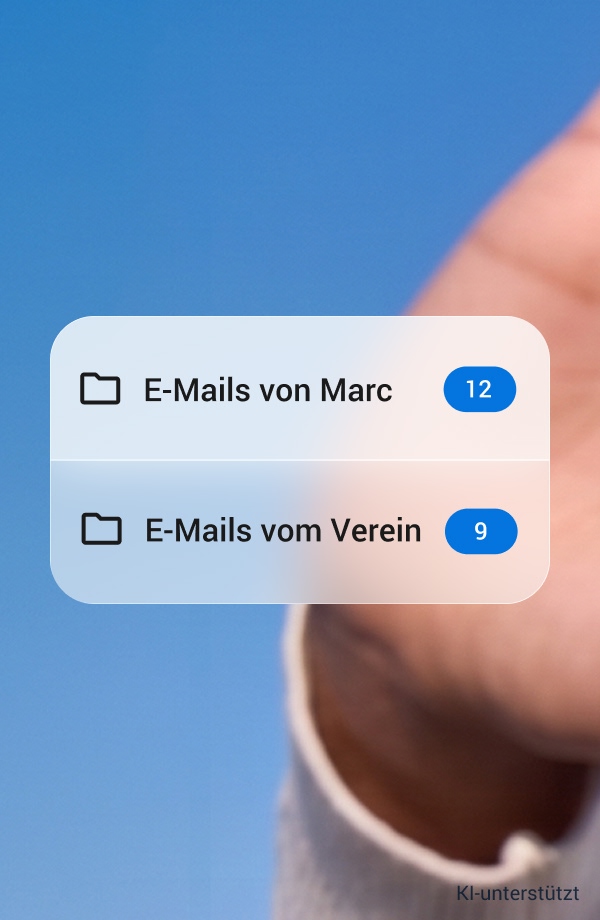
Mit eigenen Ordnern und Unterordnern bringst du mehr Ordnung in dein GMX Postfach. Du kannst sie jederzeit umbenennen, leeren oder bei Bedarf wieder löschen.

E-Mail-Ordner verwalten

Intelligentes Postfach
nutzen

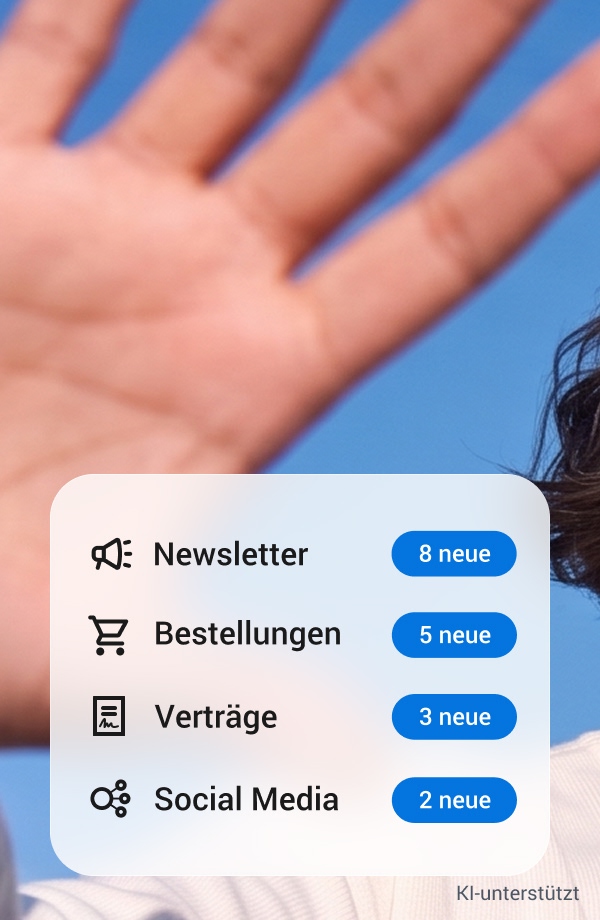
Das Intelligente Postfach erkennt bestimmte eingehende E-Mails und ordnet sie Kategorien wie „Newsletter“ oder „Bestellungen“ zu. Du kannst die einzelnen Funktionen selbst einstellen.

Intelligentes Postfach

Deine Kontakte
verwalten

Im GMX Adressbuch kannst du deine Kontakte neu erstellen, bearbeiten und zusammenführen. Vorhandene Kontakte aus anderen Anwendungen lassen sich in wenigen Schritten importieren.

GMX Adressbuch

Deine persönliche
Signatur anlegen

Eine Signatur wird automatisch an 
deine ausgehenden E-Mails angehängt. So musst du eine Grußformel oder deine Kontaktdaten nicht jedes Mal neu eingeben.

Signatur anlegen

Weitere E-Mail-Adressen verwenden

Neben deiner ursprünglichen GMX 
E-Mail-Adresse kannst du weitere Adressen anlegen. Diese kannst du beim Schreiben einer neuen E-Mail als Absenderadresse auswählen.

E-Mail-Adressen verwalten

E-Mails aus anderen Postfächern abrufen

Mit dem GMX Sammeldienst rufst du 
E-Mails aus anderen Postfächern automatisch ab. Du legst fest, ob sie im Posteingang oder in einem eigenen Ordner erscheinen.

Sammeldienst

Gradient background image

Aktuelle Tipps rund um das Thema E-Mail-Sicherheit

Im GMX Blog findest du Informationen zu E-Mail, Cloud, App und Sicherheit. Lies mehr über Produkt-Updates, aktuelle Sicherheitsthemen und Entwicklungen im digitalen Alltag

Weitere GMX Funktionen entdecken

Online Office

Mit dem GMX Online Office erstellst und bearbeitest du Textdokumente, Tabellen und Präsentationen direkt im Browser. Du kannst die Dateien in deiner GMX Cloud speichern oder herunterladen.

Online-Office

GMX Kalender

Mit dem GMX Kalender planst und verwaltest du deine Termine. Du kannst ihn mit anderen Kalendern synchronisieren und auch auf mobilen Geräten verwenden.

GMX Kalender

netID

Mit netID kannst du dich bei teilnehmenden Online-Diensten über deinen GMX Account anmelden. Deine GMX E-Mail-Adresse kannst du direkt als netID verwenden.

netID kennenlernen

Häufige Fragen rund ums Postfach

Warum kann ich mich nicht einloggen?

Prüfe zuerst, ob deine E-Mail-Adresse und dein Passwort richtig geschrieben sind und ob die Feststelltaste aktiviert ist. Wenn dein Browser die Zugangsdaten automatisch einträgt, können dort veraltete Angaben gespeichert sein. Auch fehlerhafte Cookies oder ein sehr voller Browser-Cache können Probleme beim Login verursachen.

Mehr Informationen zu Problemen beim Login

Was kann ich tun, wenn ich mein Passwort vergessen habe?

Du kannst dein Passwort in den meisten Fällen selbst zurücksetzen. GMX zeigt dir dafür die Wiederherstellungsoptionen an, die in deinem Account hinterlegt sind, zum Beispiel deine Mobilfunknummer oder E-Mail-Kontaktadresse. Nach erfolgreicher Bestätigung kannst du ein neues Passwort festlegen.

Mehr Informationen zur Passwort-Wiederherstellung

Warum erhalte ich keine E-Mails?

Prüfe zuerst, ob dein E-Mail-Speicher voll ist – auch Nachrichten im Papierkorb belegen Speicherplatz. Eine Filterregel kann eingehende E-Mails automatisch verschieben, löschen oder weiterleiten. Außerdem kann eine Mail-App oder ein Sammeldienst Nachrichten abrufen, ohne eine Kopie in deinem GMX Postfach zu lassen.

Mehr Informationen zu Problemen beim E-Mail-Empfang

Warum kann ich keine E-Mails senden?

Ein voller E-Mail-Speicher kann auch den Versand blockieren. Wenn du viele E-Mails in kurzer Zeit verschickt hast, kann GMX den Versand vorübergehend einschränken, um Spam zu vermeiden. Versuche es in diesem Fall später noch einmal und beachte mögliche Fehlermeldungen.

Mehr Informationen zu Problemen beim E-Mail-Versand

Warum erhalte ich keine Benachrichtigungen in der GMX App?

Prüfe zuerst, ob dein Smartphone mit dem Internet verbunden ist und ob Benachrichtigungen für die GMX App erlaubt sind. Auch der Stromsparmodus, die Hintergrundaktualisierung oder die Einstellung „Nicht stören“ können Benachrichtigungen verhindern. Die verfügbaren Einstellungen unterscheiden sich je nach Gerät und Betriebssystem.

Mehr Informationen: Android | iPhone und iPad

Warum werden meine Fotos nicht automatisch gesichert?

Prüfe zuerst, ob das Foto-Backup aktiviert ist und ob die GMX App auf deine Fotos und Videos zugreifen darf. Je nach deinen Einstellungen startet die Sicherung beispielsweise nur im WLAN oder zu einem späteren Zeitpunkt. Auf Android kann der Upload außerdem unterbrochen werden, wenn die App durch die Akkueinstellungen im Hintergrund geschlossen wird.

Mehr Informationen: Android | iPhone und iPad

Warum erscheinen meine Cloud-Dateien nicht auf allen Geräten?

Ohne Internetverbindung kann die Synchronisation erst fortgesetzt werden, wenn dein Gerät wieder online ist. Sie wird auch unterbrochen, wenn dein Cloud-Speicher voll ist. Weitere mögliche Ursachen sind ungeeignete Zeichen oder zu lange Pfade in Dateinamen sowie ein in der Cloud für Windows noch nicht aktualisiertes Passwort.

Mehr Informationen zu Problemen bei der Synchronisation

Warum wird mein Postfach nur reduziert angezeigt?

Die reduzierte Ansicht kann erscheinen, wenn dein Browser oder dein Betriebssystem nicht auf dem neuesten Stand ist. Führe ein Update durch und öffne dein Postfach anschließend erneut. Ein weiterer möglicher Grund ist, dass du GMX über das Mobilfunknetz aufrufst. Auf dem Smartphone kannst du die GMX App verwenden, um sämtliche Funktionen deines Postfachs zu nutzen.

Postfach wieder vollständig anzeigen

""